

Topaz Sharpen AI — настольная программа для повышения резкости фото, исправления смаза и восстановления фокуса на снимках, где обычный шарпинг в Lightroom, Photoshop или другом редакторе быстро приводит к ореолам, усилению шума и грубой фактуре. Программа не заменяет RAW-конвертер, каталогизатор, ретушёр со слоями или универсальный фоторедактор: её задача уже, но глубже. Она работает с несколькими типами нерезкости и даёт пользователю модели обработки под разные причины проблемы: Motion Blur, Out of Focus, Too Soft и Standard.
Главное отличие Topaz Sharpen AI от классических инструментов вроде Unsharp Mask или Smart Sharpen — логика обработки. Обычное повышение резкости усиливает локальный контраст по краям объектов. На удачном кадре это делает картинку визуально чётче, но на мягком, шумном или слегка смазанном снимке такой метод часто подчёркивает дефекты. Topaz Sharpen AI анализирует изображение через AI-модели и пытается отделить полезную детализацию от шума, мягкости объектива, промаха фокуса и смаза движения. Поэтому программа особенно интересна для кадров, которые нельзя переснять: портрет с мягкими глазами, птица в движении, репортажный снимок с рук, архивная фотография, кадр из путешествия, где объект получился важнее технического брака.
Topaz Sharpen AI относится к discontinued legacy applications: развитие отдельного приложения прекращено, а функции резкости и исправления размытия перешли в новые продукты Topaz. Это важно учитывать при выборе рабочего процесса: программа остаётся полезной для тех, кто уже использует её в привычной связке с Photoshop или Lightroom Classic, но для нового набора инструментов в экосистеме Topaz логичнее смотреть в сторону Topaz Photo / Topaz Photo AI.
По характеру работы это не редактор для цветокоррекции, ретуши кожи, монтажа, пластики, удаления объектов или пакетного переименования файлов. Topaz Sharpen AI решает одну группу задач: сделать фотографию резче там, где резкость потеряна из-за движения, промаха фокуса, мягкой оптики или слабой микродетализации. Если нужен общий редактор изображений, рядом по смыслу находятся GIMP, Paint.NET, Krita и Adobe Photoshop Lightroom.
Для каких задач подходит Topaz Sharpen AI
Topaz Sharpen AI полезна не для любого улучшения фото, а для ситуаций, где причина брака связана именно с резкостью. Чем больше в исходнике сохранено реальных контуров, фактуры и тонких переходов, тем лучше программа справляется с восстановлением. Если кадр полностью размыт, пересвечен, сжат до маленького JPEG или лишён информации в важных областях, AI sharpening не создаёт достоверные детали из пустоты.
Смаз от движения камеры
Motion Blur рассчитан на снимки, где мягкость появилась из-за движения камеры, длинной выдержки, съёмки с рук или движения объекта. Такой смаз отличается от простого отсутствия резкости: контуры не просто мягкие, а слегка растянуты в направлении движения. На портретах это проявляется в ресницах, волосах, бровях и контуре губ; на пейзажах — в листве, траве, ветках и тонких линиях архитектуры; на спортивных и репортажных фото — в силуэтах людей, животных, транспорта.
Этот режим особенно полезен для фотографий, сделанных в помещении без вспышки, на длинном фокусном расстоянии, в сумерках или во время динамичной сцены. Motion Blur не превращает плохой кадр в технически безупречный, но помогает убрать смаз на фотографии, если исходник сохранил читаемые края.
Промах фокуса
Out of Focus нужен для кадров, где фокус ушёл не в ту плоскость. Типичный пример — портрет, на котором резкость попала на нос, волосы или одежду, а глаза выглядят мягко. В предметной съёмке это может быть ситуация, когда резким оказался край товара, но логотип или фактура в центре кадра смягчены. В съёмке животных и птиц часто страдают глаза, клюв, шерсть или перья: изображение остаётся узнаваемым, но главный объект выглядит менее выразительным.
Out of Focus работает лучше при лёгком и умеренном промахе. Если объект превратился в пятно, фокус находится далеко за пределами важной зоны, а глаза, текст или мелкие детали не читаются даже при 100% масштабе, программа усиливает существующие контуры, но не восстанавливает полноценную оптическую информацию. Поэтому этот режим полезен как инструмент спасения важных кадров, а не как замена точной фокусировки во время съёмки.
Мягкое изображение без явного брака
Too Soft рассчитан на фотографии, которые не выглядят испорченными, но им не хватает микроконтраста и плотности деталей. Это снимки с мягкого объектива, кадры после сильного кропа, старые фото, изображения после шумоподавления, пейзажи с рыхлой листвой, портреты с недостаточно чёткими ресницами и волосами.
В этом сценарии Topaz Sharpen AI работает ближе к качественному финальному шарпингу, но с более интеллектуальным подбором деталей. Too Soft уместен, когда не нужно исправлять выраженный смаз или промах фокуса, а требуется аккуратно усилить фактуру, не превратив картинку в жёсткую, хрустящую и переобработанную.
Подготовка кадров к печати и публикации
Topaz Sharpen AI часто включают в финальный этап обработки перед экспортом: после базовой цветокоррекции, кадрирования, чистки шума и локальной ретуши. Для печати важна не только резкость в уменьшенном просмотре, а стабильность деталей при реальном размере. Для публикации в интернете важнее не переборщить: после уменьшения фотографии для сайта или социальной сети резкость может выглядеть сильнее, чем в исходном полном размере.
Программа помогает подготовить снимки к передаче клиенту, загрузке в портфолио, публикации в статье, оформлению карточек товаров и печати. При этом итоговую проверку нужно делать не только в интерфейсе Topaz Sharpen AI, но и в редакторе, где формируется конечный файл. Повторное усиление резкости после Sharpen AI часто даёт двойные контуры, особенно на волосах, листве, ресницах, траве, проводах и контрастных границах.
Что Topaz Sharpen AI не исправляет
Topaz Sharpen AI не является инструментом реконструкции любого повреждённого изображения. Программа работает с признаками резкости, которые уже присутствуют в файле, и усиливает их с учётом выбранной модели. Если в области нет полезной информации, результат будет ограничен.
Программа не решает следующие задачи:
не восстанавливает полностью расфокусированные лица, где глаза и черты не имеют читаемых контуров;
не исправляет пересветы, выбитые участки и провалы в тенях;
не возвращает детали, уничтоженные сильным JPEG-сжатием;
не убирает грязь, пыль, царапины и заломы на старых сканах;
не заменяет шумоподавление на сильно зашумленных ночных фото;
не делает полноценный апскейл маленьких изображений;
не исправляет перспективу, хроматические аберрации и геометрию объектива;
не редактирует RAW как конвертер с профилями камеры;
не работает как ретушёр кожи, пластика лица или инструмент удаления объектов.
Самая частая ошибка — использовать Topaz Sharpen AI как волшебную кнопку для любого неудачного кадра. Если фото смазано настолько, что объект потерял форму, Motion Blur создаст искусственные края. Если лицо в глубоком расфокусе, Out of Focus может сделать глаза неприятно стеклянными. Если шумная фотография обработана агрессивно, Suppress Noise сгладит фактуру, а Remove Blur подчеркнёт оставшиеся артефакты.
Практический критерий простой: перед обработкой откройте снимок на 100%. Если важная область уже содержит различимые контуры, ресницы, надписи, перья, шерсть, края предмета или структуру ткани, Topaz Sharpen AI имеет смысл. Если область выглядит как однородное пятно, программа создаст визуальное усиление, но не достоверную детализацию.
Интерфейс Topaz Sharpen AI
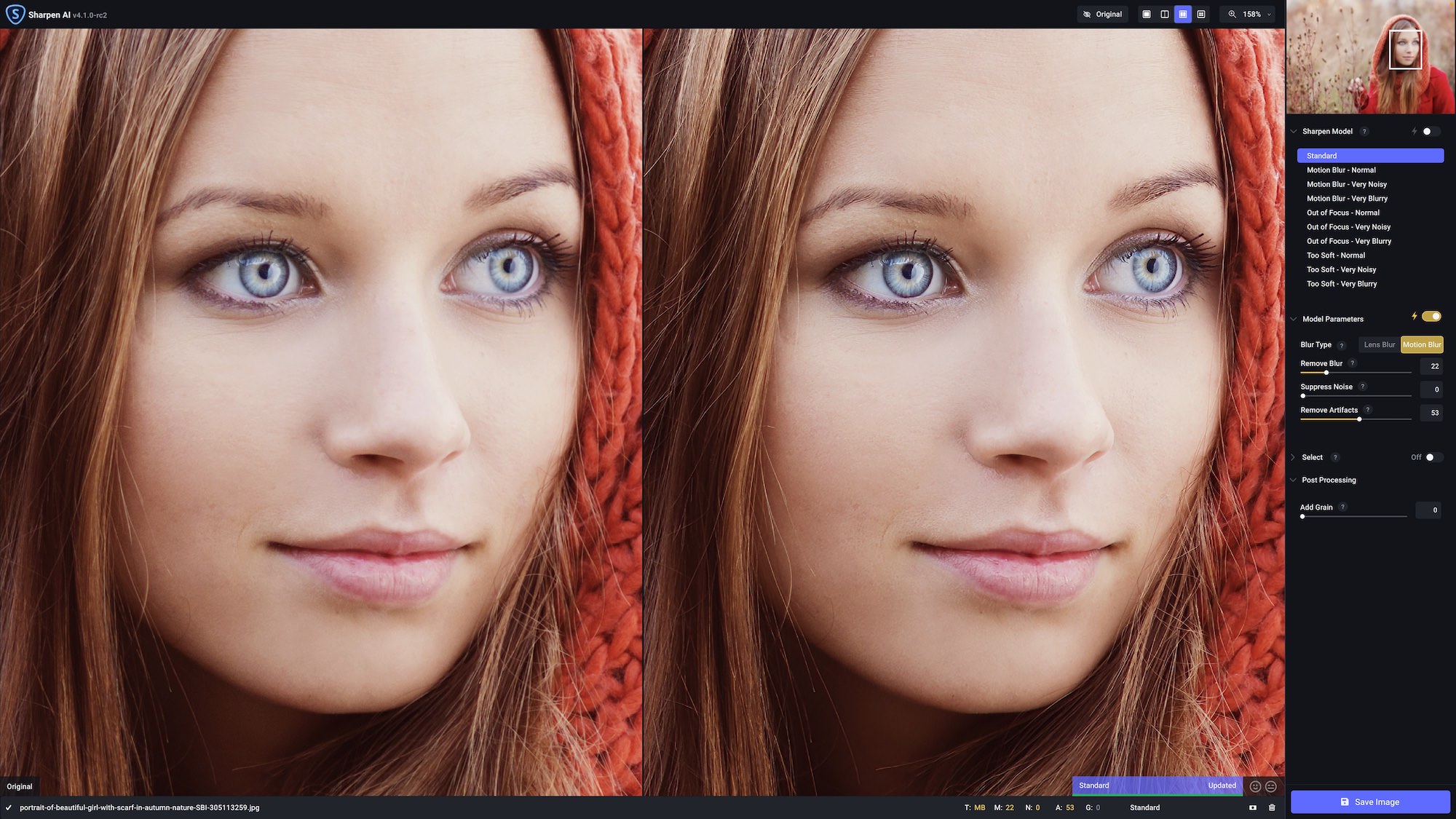
Интерфейс Topaz Sharpen AI построен вокруг предпросмотра и правой панели управления. В центре находится изображение, сверху — элементы просмотра и сравнения, справа — выбор модели и параметры обработки, внизу — элементы применения результата и сохранения. Такой подход удобен для программы узкой специализации: пользователь не отвлекается на кисти ретуши, цветовые кривые, слои и пресеты, а сразу сравнивает исходник с обработкой.
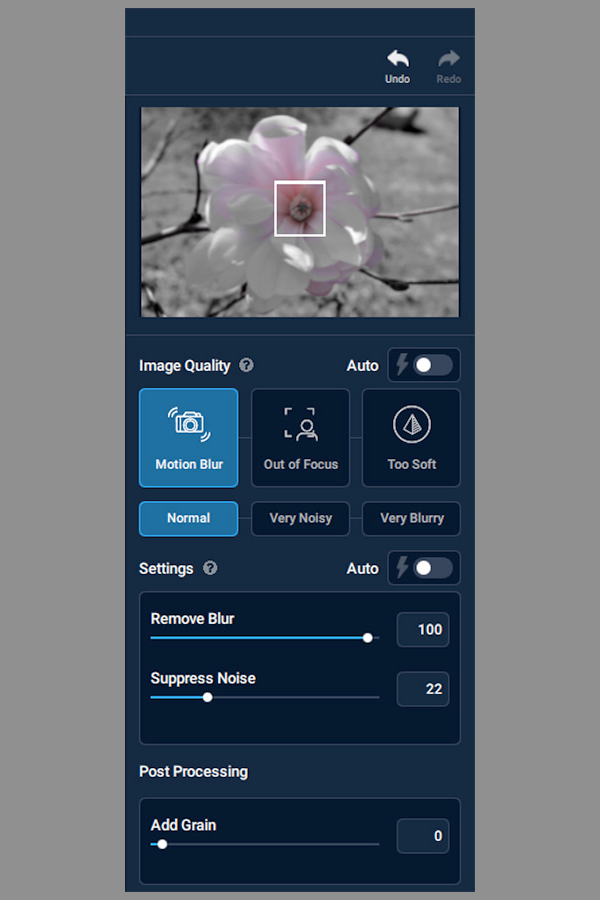
На скриншотах интерфейса видны режимы просмотра, список моделей Sharpen Model, блок Model Parameters, переключатель Select и секция Post Processing с Add Grain. В более раннем интерфейсе использовались названия Sharpen, Stabilize и Focus, а позднее логика стала ближе к описанию причины размытия: Motion Blur, Out of Focus и Too Soft.
Область предпросмотра
Главная рабочая зона нужна для постоянного сравнения до и после. Topaz Sharpen AI позволяет смотреть обработанный фрагмент, переключаться между вариантами и оценивать разные модели. В режиме Single пользователь видит один вариант результата. Split View делит кадр на исходную и обработанную часть, что удобно для быстрой проверки контуров. Comparison View показывает несколько вариантов обработки рядом и помогает выбрать модель без постоянного ручного переключения.
Comparison View особенно полезен на сложных снимках. Например, кадр с птицей может одновременно содержать лёгкий промах фокуса, движение объекта и мягкий фон. В одном углу можно оценить Motion Blur, в другом Out of Focus, в третьем Too Soft, а рядом оставить исходник. Такой способ быстрее показывает, какая модель создаёт реальную детализацию, а какая просто делает края жёстче.
Правая панель обработки
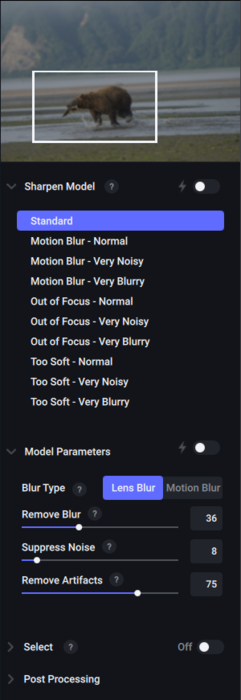
Правая панель — основное место настройки. Здесь выбирается Sharpen Model, включаются автоматические режимы и задаются параметры Model Parameters. В поздних версиях в списке моделей доступны Standard, Motion Blur, Out of Focus и Too Soft с вариантами Normal, Very Noisy и Very Blurry. Такая структура помогает учитывать не только причину нерезкости, но и состояние файла: чистый снимок, шумный кадр или сильно размытая фотография.
Ползунки Remove Blur и Suppress Noise работают в паре. Remove Blur отвечает за силу исправления размытия. Suppress Noise снижает шум, который становится заметнее после усиления резкости. Add Grain находится в постобработке и нужен для добавления зерна, когда после интенсивной обработки картинка выглядит слишком гладкой или пластиковой.
Навигатор и масштаб
Навигатор помогает перемещаться по кадру без постоянного изменения масштаба. Для оценки резкости важен 100% просмотр: при уменьшении изображения на экране мелкие ореолы, двойные контуры и шум становятся менее заметными. При увеличении выше 100% результат может казаться хуже, чем в реальном использовании. Поэтому рабочая проверка строится так: выбрать модель в Comparison View, уточнить параметры на важной области при 100%, затем просмотреть фон и края объекта.
При работе с Sharpen AI важно проверять результат на 100%, потому что уменьшенный предпросмотр скрывает переобработку, а слишком крупный масштаб заставляет пользователя исправлять пиксели, которые не будут видны в итоговом размере.
Нижняя зона и список изображений
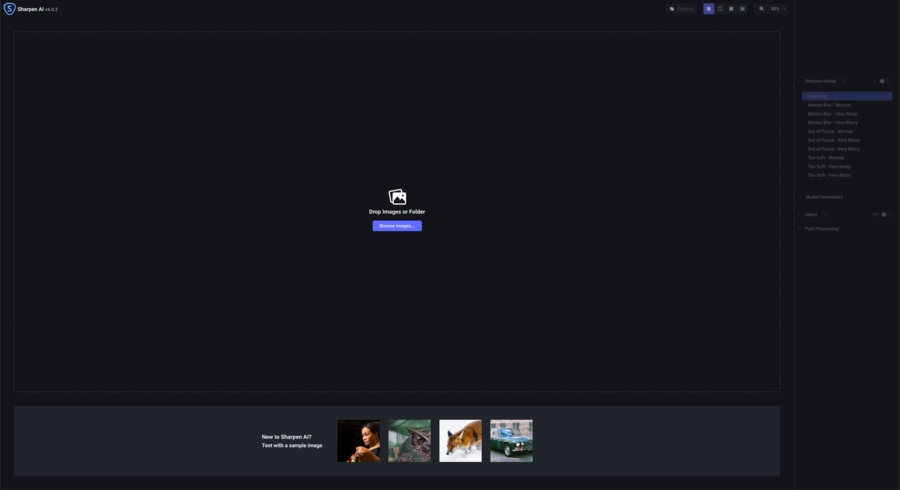
Standalone-режим позволяет добавлять несколько изображений и работать с ними как с очередью обработки. Это важно для пакетной обработки фото: пользователь может загрузить серию кадров, применить схожие параметры, проверить несколько проблемных снимков и сохранить результат. Пакетный режим удобен для репортажей, свадебных серий, спортивных кадров и фотоархивов, но требует осторожности. Разные кадры в одной серии могут иметь разную причину нерезкости, поэтому один набор настроек не всегда подходит ко всем файлам.
Select и маскирование
Select ограничивает область, к которой применяется резкость. Это один из самых важных инструментов Topaz Sharpen AI, потому что повышение резкости всего кадра редко бывает оптимальным. На портрете нужно усиливать глаза, ресницы, волосы и контур лица, но не подчёркивать поры, фон и боке. На снимке птицы важно обработать голову, глаз и перья, но не трогать размытый задний план. На предметном фото можно усилить логотип и края товара, оставив гладкий фон чистым.
В ветке 4.1 были улучшены Select-модели, сохранение Select-настроек при работе через Photoshop Actions, Smart Objects и Last Filter, а также поведение ручного выбора моделей и загрузки файлов моделей.
Основные режимы и модели обработки
Topaz Sharpen AI использует разные модели, потому что нерезкость возникает по разным причинам. Один и тот же ползунок резкости не может одинаково хорошо исправлять движение камеры, промах фокуса и мягкость объектива. Поэтому сначала выбирается модель, затем уточняется сила обработки и подавление шума.
Standard
Standard — универсальная модель, добавленная в ветке 4.0. Она предназначена для общего повышения резкости и помогает начать обработку без обязательного выбора между Motion Blur, Out of Focus и Too Soft. Standard хорош для кадров, где проблема неочевидна. Например, снимок может быть слегка мягким после шумоподавления, немного смазан из-за рук и одновременно снят не самой резкой оптикой. Вместо быстрого перебора всех моделей пользователь начинает со Standard, проверяет результат в области главного объекта и затем решает, нужен ли более специализированный режим.
Для портретов Standard часто даёт более спокойный результат, чем агрессивный Out of Focus. Для пейзажей он может усилить листву и архитектуру без чрезмерной жёсткости. Для предметных фото Standard удобен как стартовая точка, если нужно повысить читаемость фактуры, но нет выраженного направления смаза.
Motion Blur
Motion Blur выбирается, когда контуры объекта смещены из-за движения. Это не просто мягкий кадр, а фотография с направленным смазом. В таких снимках ресницы, волосы, текст, края одежды, перья и мелкие детали выглядят растянутыми. Модель пытается компенсировать этот тип размытия и вернуть контраст по направлению движения.
Motion Blur уместен для:
съёмки с рук при недостаточной выдержке;
спортивных сцен;
животных и птиц в движении;
репортажных кадров в помещении;
уличных снимков в сумерках;
фотографий с длинного фокусного расстояния;
кадров, где стабилизатор не компенсировал движение полностью.
Ограничение режима — риск двойных контуров. Если смаз сильный, на границе объекта появляются искусственные линии. Если в кадре много листвы, травы, волос или повторяющихся мелких деталей, Motion Blur может сделать фактуру нервной. В таких случаях лучше сравнить его с Standard и Out of Focus в Comparison View, а затем снизить Remove Blur.
Out of Focus
Out of Focus работает с промахом фокуса. Программа пытается усилить область, где детали сохранились, но выглядят мягкими из-за неправильной плоскости фокусировки. Этот режим особенно часто используют для портретов, съёмки животных и предметки.
На портрете главное место проверки — глаза. Если после обработки зрачок, радужка и ресницы становятся выразительнее, а кожа не превращается в грубую фактуру, режим выбран удачно. Если глаза получают стеклянный блеск, вокруг ресниц появляются ореолы, а кожа становится чрезмерно резкой, нужно уменьшить Remove Blur, увеличить Suppress Noise или ограничить обработку через Select.
Для животных и птиц Out of Focus требует внимательной проверки перьев, шерсти и фона. Модель может хорошо восстановить глаз и контур головы, но одновременно усилить шум на размытом фоне. Поэтому для таких кадров Select почти всегда полезнее обработки всего изображения.
Too Soft
Too Soft подходит для кадров, которые выглядят технически приемлемо, но не имеют плотной детализации. Это мягкая оптика, лёгкая дымка, слабый микроконтраст, старые объективы, сильное шумоподавление, кадры после кропа. В отличие от Motion Blur и Out of Focus, здесь нет явной причины брака: фото просто не хватает финальной чёткости.
Too Soft особенно полезен для:
пейзажей с листвой, травой, камнями и архитектурой;
портретов с мягкими ресницами и волосами;
предметных снимков;
архивных фото с умеренной мягкостью;
файлов, подготовленных к печати;
снимков после уменьшения шума.
Главный риск — перешарп. Мягкое фото легко сделать чрезмерно жёстким, особенно если пользователь оценивает результат в уменьшенном масштабе. Too Soft лучше применять умеренно: сначала добиться заметного улучшения на главном объекте, затем проверить фон, края кадра и однородные области.
Normal, Very Noisy и Very Blurry
Варианты Normal, Very Noisy и Very Blurry помогают уточнить состояние исходника. Normal подходит для чистых или умеренно мягких кадров. Very Noisy используется, когда после повышения резкости заметно растёт шум. Very Blurry рассчитан на более проблемные снимки, но требует осторожности: чем сильнее модель пытается исправить размытие, тем выше риск искусственных краёв и неестественной фактуры.

На практике удобнее начинать с Normal, затем переходить к Very Noisy, если кадр снят на высоком ISO или уже содержит цветной и яркостный шум. Very Blurry стоит использовать не как стандартный выбор для плохих фото, а как проверочный вариант: если он действительно улучшает главный объект без разрушения фона, его можно оставить; если появляются странные линии и акварельная фактура, лучше вернуться к менее агрессивной модели.
Настройки обработки
Topaz Sharpen AI не требует десятков ручных параметров, но три главных ползунка сильно влияют на результат. Ошибка в одном из них быстро делает фотографию искусственной.
Auto
Auto помогает быстро получить стартовые параметры. В программе есть автоматический выбор модели и автоматический подбор настроек. Это удобно для новичков и для большого количества снимков, но автоматический результат не должен быть финальным без проверки. Auto оценивает изображение алгоритмически, а пользователь оценивает смысл кадра: где главный объект, какие детали важны, какой уровень фактуры допустим для кожи, печати или публикации.
Auto полезен в трёх ситуациях:
нужно быстро понять, распознаёт ли программа проблему;
серия снимков имеет похожую мягкость;
пользователь не уверен, чем отличается Motion Blur от Out of Focus.
После Auto нужно открыть важный участок кадра на 100%, переключить несколько моделей в Comparison View и посмотреть, не усилился ли шум. Если автоматический выбор делает фон слишком резким или портит кожу, Select решает проблему лучше, чем снижение резкости на всём кадре.
Remove Blur
Remove Blur задаёт силу исправления размытия. Это главный ползунок в Topaz Sharpen AI. Низкие значения дают мягкое улучшение, средние заметно повышают резкость, высокие способны вытянуть важные детали, но быстро создают ореолы.
Remove Blur нельзя рассматривать как регулятор качества по принципу чем больше, тем лучше. На портрете слишком высокий Remove Blur подчёркивает поры, морщины, волоски на коже и границы макияжа. На пейзаже он делает листву похожей на колючую текстуру. На фото птиц может дать хрустящие перья и шумный фон. На предметной съёмке способен усилить края товара, но одновременно подчеркнуть пыль, царапины и сжатие JPEG.
Правильная последовательность такая: сначала выбрать модель, затем увеличить Remove Blur до момента, когда главный объект становится читаемее, после этого немного откатить значение назад. Если улучшение заметно только при агрессивных значениях, исходный кадр находится на границе возможностей программы.
Suppress Noise
Suppress Noise снижает шум, который проявляется после усиления резкости. Резкость и шум связаны напрямую: любой алгоритм, который делает контуры отчётливее, может сделать заметнее зерно, цветные пятна, JPEG-блоки и мелкую цифровую грязь.
Suppress Noise нужен для:
кадров на высоком ISO;
старых JPEG;
снимков из смартфона;
тёмных участков;
фона вне зоны резкости;
изображений после сильного кропа.
Слишком сильное подавление шума приводит к пластиковой фактуре. На портрете кожа становится восковой, волосы теряют отдельные нити, шерсть и перья превращаются в сглаженную массу. Поэтому Suppress Noise лучше поднимать только после настройки Remove Blur. Если шум сохраняется, но главная деталь выглядит естественно, иногда лучше оставить лёгкое зерно, чем разрушить фактуру.
Add Grain
Add Grain добавляет зерно после обработки. Этот параметр не восстанавливает детали, а помогает сделать результат визуально менее стерильным. Он полезен, когда Suppress Noise сгладил фактуру, а изображение стало слишком чистым и цифровым. Небольшое зерно может вернуть ощущение естественного фото, особенно на старых снимках, чёрно-белых изображениях и портретах.
Add Grain не нужен для товарных фото с гладким фоном, технических изображений, текста и кадров, где важна максимальная чистота. На таких снимках зерно выглядит как дефект. Для печати оно может быть уместнее, чем для веб-публикации, потому что на бумаге лёгкая фактура часто воспринимается мягче.
Select
Select ограничивает действие Sharpen AI выбранной областью. В интерфейсе он расположен рядом с настройками модели и включает маскирование. В практической работе это главный способ избежать перешарпа фона, боке, кожи и однородных зон.
Для портрета Select применяют к глазам, ресницам, бровям, волосам и контуру лица. Для птиц — к голове, глазу, клюву и перьям, а фон оставляют без резкости. Для предметного фото — к логотипу, надписям и краям товара. Для архитектуры — к линиям здания, но не к небу. Для старого фото — к лицам и важным деталям, а не к пятнам, царапинам и шуму.
Как пользоваться Topaz Sharpen AI: пошаговая инструкция
Перед обработкой важно понять, что Topaz Sharpen AI лучше работает как этап в цепочке, а не как единственная программа для всей фотографии. Базовую экспозицию, баланс белого, кадрирование и сильный шум лучше привести в порядок заранее. Затем файл отправляется в Sharpen AI, где решается именно задача резкости.

Шаг 1. Открыть изображение
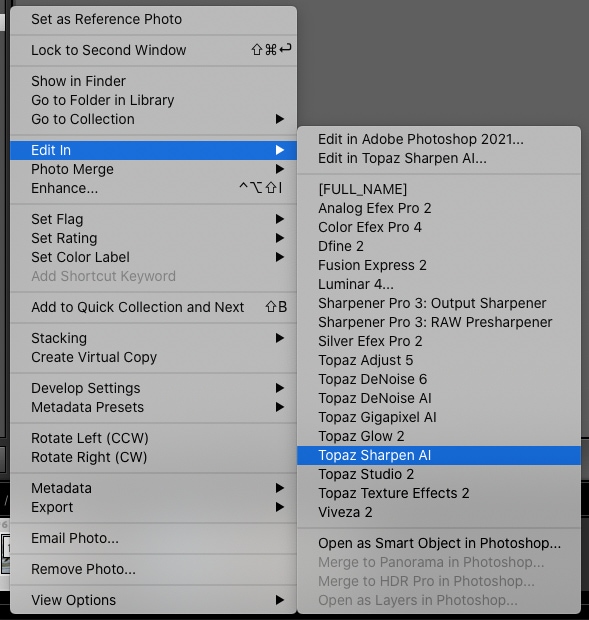
В standalone-режиме пользователь открывает изображение через Open или перетаскивает файл в окно программы. Если работа идёт из Lightroom Classic, файл передаётся через Photo > Edit In > Topaz Sharpen AI. Для Photoshop программа используется как плагин через меню фильтров, а перед запуском удобно дублировать слой или использовать Smart Object, чтобы сохранить возможность контроля результата в основной программе.
Для исходников с сильным шумом сначала стоит решить вопрос шума. Если резко усилить шумный кадр, цифровая грязь станет частью новой фактуры. Если шумоподавление полностью сгладит фото, Sharpen AI будет работать с уже потерянной детализацией. Лучший баланс зависит от файла: иногда достаточно Suppress Noise внутри Topaz Sharpen AI, иногда лучше предварительно применить отдельное шумоподавление.
Шаг 2. Выбрать режим просмотра
Для первого сравнения удобен Comparison View. Он позволяет поставить рядом несколько моделей и увидеть, какая из них лучше работает с конкретным типом нерезкости. Если кадр очевидно смазан движением, Motion Blur можно сравнить со Standard. Если проблема в промахе фокуса, Out of Focus сравнивают со Standard и Too Soft. Если фото просто мягкое, Too Soft часто выглядит естественнее агрессивных вариантов.
Split View полезен после выбора модели. Вертикальная граница показывает исходник и результат в одном месте, поэтому легко заметить, насколько изменились глаза, текст, листья, волосы или фактура ткани. Single View нужен для финальной оценки результата без визуального деления кадра.
Шаг 3. Включить Auto или выбрать модель вручную
Auto хорош как отправная точка, но не как замена ручной оценке. После автоматического выбора модели нужно проверить, совпадает ли решение программы с реальной причиной нерезкости. Если снимок смазан от рук, а Auto выбрал Out of Focus, стоит вручную сравнить Motion Blur. Если программа усилила весь кадр, а резкость нужна только на объекте, нужно включить Select.
Ручной выбор модели особенно важен для кадров со смешанной проблемой. Например, свадебный портрет может быть немного смазан из-за движения и одновременно иметь фокус не точно по глазам. В таком случае разные модели дадут разные артефакты: Motion Blur может усилить контур лица, Out of Focus — глаза, Too Soft — волосы и ткань. Выбирать нужно по главному смысловому объекту кадра, а не по среднему впечатлению от всей фотографии.
Шаг 4. Настроить Remove Blur
После выбора модели увеличивайте Remove Blur постепенно. Смотрите не на весь кадр, а на область, ради которой фото сохраняется: глаза, логотип, птица, лицо, текст, архитектурная линия, фактура предмета. При каждом изменении проверяйте края. Если вокруг контрастных объектов появляется светлая или тёмная кайма, значение слишком высокое.
Для портретов лучше сохранять умеренность. Глаза могут быть резкими, но кожа не должна становиться грубой. Для пейзажей проверяйте мелкие повторяющиеся элементы: трава, хвоя, листья и ветки быстро показывают перешарп. Для предметных фото смотрите на надписи и края: если буквы стали читаемее, а вокруг них нет двойных контуров, настройка выбрана правильно.
Шаг 5. Настроить Suppress Noise
После усиления резкости откройте тени, фон и однородные области. Если шум стал заметнее, поднимите Suppress Noise. Не оценивайте этот параметр только по главному объекту: на лице шум может казаться допустимым, а на фоне он превратится в грязную текстуру.
Слишком высокий Suppress Noise сглаживает тонкие детали. На портрете страдают волосы и ресницы, на пейзаже — мелкая листва, на птицах — перо, на старых фото — естественная зернистость. Лучше оставить немного живой фактуры, чем получить пластиковый результат.
Шаг 6. Ограничить обработку через Select
Если резкость нужна только в части кадра, включите Select. Для портрета выделите лицо или область глаз. Для животного — голову и корпус, если именно они должны быть резкими. Для предметного снимка — товар и важные надписи. Фон, боке, небо, стены и гладкие поверхности лучше не усиливать.
В маске важно контролировать края. Слишком жёсткая граница создаёт заметный переход между резкой и нерезкой областью. Слишком широкая маска захватывает фон и возвращает проблему перешарпа. Правильная маска почти не видна в итоговом изображении: зритель замечает чёткий объект, но не видит, где начиналась обработка.
Шаг 7. Проверить результат на 100%
Финальная проверка на 100% обязательна. При меньшем масштабе программа почти всегда выглядит лучше: шум исчезает, ореолы сглаживаются, двойные контуры становятся незаметными. На 100% видно, что произошло с реальными пикселями.
Проверяйте несколько зон:
главный объект;
самые контрастные края;
фон вне фокуса;
тени;
мелкие повторяющиеся текстуры;
кожу;
волосы, шерсть или перья;
надписи и мелкий текст;
края кадра;
области после маски.
Если результат выглядит слишком резким на 100%, в уменьшенном виде он может казаться эффектным, но при печати или повторной обработке проявит артефакты.
Шаг 8. Сохранить копию
Сохранять результат лучше как отдельный файл. Перезапись исходника лишает возможности вернуться к более мягкому варианту. В Photoshop удобнее держать результат на отдельном слое или использовать Smart Object. В Lightroom Classic лучше возвращать обработанный файл как копию, сохраняя исходный RAW и историю обработки.
Формат зависит от дальнейшего workflow. Для публикации достаточно JPEG с аккуратной степенью сжатия. Для продолжения ретуши лучше использовать TIFF. Для кадров, где важна максимальная гибкость, Sharpen AI стоит применять до финального уменьшения размера, но после базовых исправлений экспозиции и цвета.
Работа с масками
Маскирование в Topaz Sharpen AI нужно не для сложного монтажа, а для контроля зоны резкости. Это принципиально отличается от ретуши в Photoshop: пользователь не вырезает объект и не создаёт художественные слои, а говорит программе, где повышение резкости должно работать, а где его лучше отключить.
Когда маска обязательна
Маска нужна, если в кадре есть большая область, которую нельзя усиливать. Например, портрет на размытом фоне. Если обработать всё фото, фон станет шумным и неприятным, а кожа получит лишнюю фактуру. С Select можно усилить глаза, ресницы и волосы, оставив фон мягким.
Для птиц и животных маска часто решает половину проблемы. Объект может быть важным и слегка нерезким, а фон — намеренно размытым. Без маски Topaz Sharpen AI начнёт искать детали в фоне, где их не должно быть. В итоге появится шум, пятна и искусственная текстура. С маской резкость концентрируется на голове, глазе, клюве, шерсти или перьях.
В предметной съёмке Select помогает отделить товар от фона. Логотип, текстура материала и края упаковки становятся чётче, но однотонный фон остаётся чистым. Это особенно важно для изображений интернет-магазинов, где лишний шум на фоне выглядит как дефект подготовки карточки.
Как дорабатывать маску
Автоматическая маска ускоряет старт, но её нужно проверять. В сложных кадрах она может не захватить волосы, перья, прозрачные детали, ветки, края одежды или часть предмета. Ручная доработка позволяет добавить пропущенные области и убрать лишнее.
Практический порядок такой:
выберите модель и примерную силу обработки;
включите Select;
создайте автоматическую область, если она подходит для объекта;
увеличьте кадр до 100%;
проверьте края маски;
добавьте пропущенные важные детали;
уберите фон, кожу или области без полезной фактуры;

обновите предпросмотр;
сравните с исходником.
Маска не должна быть точной как выделение для фотомонтажа. Её задача — не дать резкости попасть туда, где она создаёт артефакты. Поэтому мягкий переход часто лучше жёсткого края.
Примеры маскирования
| Сюжет | Что выделять | Что не трогать |
|---|---|---|
| Портрет | глаза, ресницы, брови, волосы, контур лица | гладкую кожу, фон, боке |
| Птица | глаз, клюв, голова, перья на корпусе | размытый фон, шумное небо |
| Товар | логотип, надписи, края, фактуру материала | однотонный фон, блики без деталей |
| Архитектура | линии здания, окна, фактуру фасада | небо, мягкие тени |
| Старое фото | лица, одежду, важные предметы | царапины, пятна, зерно без формы |
| Текст | буквы и контуры документа | фон бумаги с шумом |
Пакетная обработка
Пакетная обработка в Topaz Sharpen AI полезна, когда серия снимков имеет похожую проблему. Например, фотограф снял репортаж в тёмном зале, и часть кадров получилась мягкой из-за длинной выдержки. Или серия птиц снята с рук на длинном объективе, где движение камеры дало одинаковый смаз. В таких случаях можно протестировать один-два кадра, подобрать модель и настройки, затем применить их к группе файлов.
Пакетный режим не отменяет ручной контроль. Нерезкость редко бывает полностью одинаковой во всей серии. Один кадр смазан движением, второй имеет промах фокуса, третий просто мягкий, четвёртый снят на более высоком ISO. Если применить одну агрессивную настройку ко всем, часть снимков станет лучше, а часть получит артефакты.
Пакетная обработка подходит для:
репортажей с одинаковыми условиями съёмки;
спортивных серий;
свадебных кадров из одного помещения;
архивных фото одного качества;
предметной съёмки с постоянным светом;
кадров после одинакового кропа;
серии изображений для сайта.
Перед запуском серии выберите 3–5 типичных файлов: лучший, средний и самый проблемный. Если настройки работают на всех трёх категориях, их можно применять шире. Если самый проблемный кадр требует сильного Remove Blur, а нормальные снимки от него портятся, лучше разделить серию на группы.
Работа как плагин
Topaz Sharpen AI работает как самостоятельная программа и как плагин в Adobe-среде. Плагин удобен, когда Sharpen AI — один этап в большом процессе: сначала базовая RAW-обработка, затем ретушь, затем локальное восстановление резкости, затем финальный экспорт.
Photoshop
В Photoshop Topaz Sharpen AI запускается через меню фильтров. Работать лучше не по единственному фоновому слою, а по копии слоя или Smart Object. Так можно уменьшить непрозрачность результата, добавить маску Photoshop, сравнить с исходником и убрать эффект там, где Sharpen AI оказался слишком сильным.
В связке с Photoshop программа особенно полезна для портретов. Можно применить Sharpen AI к отдельному слою, вернуть результат в Photoshop, затем маской оставить резкость только на глазах, ресницах, волосах и деталях одежды. Такой подход даёт больше контроля, чем обработка всего кадра внутри standalone-режима.
Topaz Sharpen AI и DeNoise AI устанавливаются как Photoshop-плагины, включая файлы плагина для macOS и папки Plug-ins для разных версий Photoshop в Windows.
Lightroom Classic
В Lightroom Classic Topaz Sharpen AI используется как внешний редактор. Сценарий такой: сначала выполняется базовая RAW-коррекция, затем фото отправляется в Sharpen AI, после обработки возвращается в каталог отдельным файлом. Такой workflow удобен фотографам, которые хранят серии в Lightroom и не хотят открывать Photoshop ради каждого мягкого кадра.
Для Lightroom важна последовательность. Если уже усилить резкость в панели Detail, а затем отправить файл в Topaz Sharpen AI, есть риск двойного шарпинга. Повторное усиление способно привести к нежелательным артефактам.
Когда лучше standalone-режим
Standalone-режим удобнее, если нужно обработать файлы без Photoshop и Lightroom, проверить серию снимков, быстро сравнить модели или подготовить несколько изображений с одинаковой проблемой. Он проще для новичка: открыть фото, выбрать модель, проверить результат, сохранить копию.
Плагин лучше, когда Topaz Sharpen AI — часть сложной обработки. Если нужно работать со слоями, локально ослаблять эффект, совмещать результат с ручной ретушью и контролировать финальную картинку, Photoshop даёт больше гибкости.
Поддерживаемые форматы и экспорт
Topaz Sharpen AI работает с распространёнными форматами изображений: JPEG, PNG, TIFF и многими RAW-форматами, включая DNG, NEF, ARW и ORF. RAW-файлы отображаются через сторонние библиотеки, поэтому при конфликте с конкретной камерой логичнее конвертировать изображение в TIFF.
Практически это означает, что Sharpen AI лучше использовать не как основной RAW-конвертер, а как специализированный этап. RAW удобно сначала обработать в Lightroom Classic, Capture One, DxO PhotoLab или другом конвертере: выставить экспозицию, баланс белого, профиль камеры, коррекцию объектива, шум и кадрирование. Затем передать файл в Sharpen AI как TIFF, если нужна максимальная сохранность качества для дальнейшей ретуши.
JPEG подходит для быстрых задач: исправить мягкую фотографию для сайта, подготовить кадр к публикации, улучшить старый архивный файл. Но JPEG уже содержит сжатие, и агрессивное повышение резкости может подчеркнуть блоки, цветные пятна и контурные артефакты. Поэтому для JPEG особенно важны умеренные значения Remove Blur и аккуратный Suppress Noise.
PNG имеет смысл для изображений с графикой, скриншотами, текстом и чёткими краями, но Sharpen AI не является специализированным OCR-инструментом или редактором документов. Если задача — сделать текст читаемее, нужно проверять буквы на двойные контуры и ложные линии.
TIFF лучше всего подходит для промежуточной работы: меньше потерь, удобнее возвращать файл в Photoshop или Lightroom, проще сохранять качество при дальнейшей обработке. Для финальной публикации TIFF обычно не нужен, но для печати и ретуши он предпочтительнее JPEG.
Системные требования
Topaz Sharpen AI требовательна к аппаратной части, потому что предпросмотр и экспорт используют AI-модели. Слабый компьютер может открыть программу, но обработка будет медленной, предпросмотр — тяжёлым, а пакетная обработка — неудобной.
| Компонент | Windows | macOS Intel | macOS Apple Silicon |
|---|---|---|---|
| ОС | Windows 10 или 11 | macOS 10.14 Mojave и выше | macOS 10.14 Mojave и выше |
| Процессор | Intel или AMD с AVX, 3.0 GHz+ | Intel с AVX, 3.0 GHz+ | Apple M1/M2 |
| RAM | 8 GB, рекомендовано 16 GB+ | 8 GB | 8 GB |
| NVIDIA GPU | NVIDIA GT 740 или выше, 2 GB VRAM | NVIDIA GTX 740 | не применяется как основной вариант |
| AMD GPU | AMD Radeon 5870 или выше, 2 GB VRAM | AMD 5870 | не применяется как основной вариант |
| Intel GPU | Intel UHD 600 Graphics или выше | — | — |
| Видеопамять | минимум 2 GB VRAM | 2 GB VRAM | встроенная графика Apple M1/M2 |
| OpenGL | OpenGL 3.3 и 2 GB VRAM как минимальная основа для image apps | OpenGL 3.3 и 2 GB VRAM | зависит от Apple Silicon |
Для Windows указаны Windows 10/11, CPU Intel или AMD с AVX, 8 GB RAM, рекомендация 16 GB+, NVIDIA GT 740 или AMD Radeon 5870 с 2 GB VRAM либо Intel UHD 600 Graphics и выше. Для image apps требуется OpenGL 3.3 и минимум 2 GB VRAM; Intel HD Graphics 4600 и ниже не поддерживаются. Для Mac указаны macOS 10.14 Mojave и выше, Intel CPU с AVX, 8 GB RAM, NVIDIA GTX 740 или AMD 5870, 2 GB VRAM, а также Apple M1/M2 как отдельный вариант.
Для пользователя важнее не только факт запуска, а комфорт работы. Topaz Sharpen AI может обрабатывать большие файлы медленно даже на компьютере, который формально подходит под требования. На скорость влияют размер изображения, модель обработки, включённый Auto Update Preview, маска, Comparison View и пакетная обработка.
Производительность и нагрузка
Topaz Sharpen AI создаёт нагрузку на CPU, GPU и память. Чем больше файл, тем дольше обновляется предпросмотр. Чем сложнее модель и сильнее параметры, тем больше времени нужно на вычисления. Comparison View удобен для выбора, но он одновременно показывает несколько вариантов, поэтому требует больше ресурсов.
Программа чувствительна к мощности компьютера: обработка крупных файлов, предпросмотр нескольких моделей и пакетный экспорт заметно нагружают систему. Отключение Automatically Update Preview делает работу плавнее на слабом железе, но требует вручную проверять предпросмотр после изменения параметров.
Практические рекомендации по производительности:

не включать автоматическое обновление предпросмотра без необходимости на слабом компьютере;
выбирать область предпросмотра вокруг главного объекта, а не весь кадр;
сравнивать модели на одном фрагменте, затем проверять весь снимок;
закрывать тяжёлые редакторы и браузер при пакетной обработке;
перед серией файлов обработать один тестовый кадр;
не запускать Comparison View на полном размере, если компьютер заметно тормозит;
следить за драйверами GPU;
не применять максимальный Remove Blur ко всей серии без ручной проверки.
Производительность особенно важна для репортажников и свадебных фотографов. Если нужно обработать сотни снимков, Sharpen AI не должен становиться бесконтрольным этапом. Лучше отобрать кадры, где резкость действительно критична, обработать только их и не тратить время на снимки, которые и так достаточно чёткие.
Качество результата
Качество Topaz Sharpen AI зависит от типа изображения. Программа по-разному ведёт себя на портретах, животных, пейзажах, тексте и старых фотографиях.
Портреты
На портретах Topaz Sharpen AI наиболее полезен для глаз. Если глаза слегка мягкие, а лицо в целом удачное, Out of Focus или Standard помогают вернуть выразительность. Ресницы становятся читаемее, радужка получает контраст, волосы выглядят плотнее. Для свадебных, семейных и репортажных портретов это часто спасает кадр, который нельзя повторить.
Главный риск — кожа. Алгоритм не знает, что зритель хочет видеть резкими глаза, но не поры, прыщи, складки макияжа и шум в тенях. Поэтому портреты почти всегда лучше обрабатывать через Select или возвращать результат в Photoshop и ограничивать эффект маской слоя.
Животные и птицы
Съёмка животных часто страдает от движения и промаха фокуса. Птицы, собаки, кошки, дикие животные и спортивные сцены дают кадры, где композиция удачная, но глаз или голова мягкие. Topaz Sharpen AI хорошо подходит для таких снимков, потому что перья, шерсть и глаза дают много фактуры.
Проверять нужно не только глаз, но и фон. Размытый фон после агрессивной обработки быстро получает шум и пятна. Если объект занимает небольшую часть кадра, Select особенно важен: резкость применяется к животному, а фон остаётся мягким.
Пейзажи
На пейзажах программа помогает с мягкой оптикой, лёгким смазом с рук, недостаточной детализацией после кропа и слабым микроконтрастом. Проверять нужно листву, траву, камни, воду, ветки и контуры зданий. Эти элементы быстро показывают, где улучшение стало искусственным.
С пейзажами Too Soft и Standard часто безопаснее, чем Motion Blur и Out of Focus. Если снимок не имеет явного смаза, агрессивная модель может создать резкие, но неестественные края. Для печати лучше оставить чуть более мягкий, но чистый результат, чем получить заметные ореолы на больших форматах.
Текст и мелкие элементы
Topaz Sharpen AI может повысить читаемость мелкого текста, номеров, вывесок и фактур, если информация уже присутствует. Но программа не является инструментом восстановления документов. При сильном размытии букв она может создать ложные штрихи, которые визуально похожи на символы, но не соответствуют реальному тексту.
Для номеров автомобилей, этикеток, табличек и мелких надписей нужно сравнивать результат с исходником и не использовать обработку как доказательное восстановление. В визуальных задачах улучшение может быть полезным, но для юридически значимых документов, экспертиз и идентификации людей или номеров такой результат нельзя считать надёжным основанием.
Старые фото
Старые фотографии часто сочетают низкое разрешение, зерно, мягкость объектива, плохой скан и физические повреждения. Topaz Sharpen AI может улучшить лица, одежду, контуры и отдельные детали, но не удаляет царапины, пятна и заломы. Если сначала агрессивно повысить резкость, дефекты бумаги станут заметнее.
Для архивов лучше работать мягко: сначала исправить пыль и повреждения в другом редакторе, затем применить умеренный Sharpen AI к лицам и важным деталям, после этого проверить итог в масштабе, близком к печати или публикации.
Типичные ошибки пользователей
Обработка всего кадра вместо объекта
Самая частая ошибка — включить сильную резкость на весь снимок. Это быстро портит фон, боке, небо, кожу и тени. Topaz Sharpen AI лучше работает, когда пользователь понимает, где именно нужна детализация.
Максимальный Remove Blur
Высокое значение Remove Blur выглядит эффектно в маленьком предпросмотре, но создаёт ореолы на 100%. На портрете появляются жёсткие ресницы и кожа, на пейзаже — колючая листва, на предметах — двойные контуры.
Игнорирование шума
Шум после усиления резкости становится заметнее. Если Suppress Noise не настроен, кадр выглядит грязным. Если Suppress Noise слишком сильный, фактура становится пластиковой. Баланс между этими параметрами важнее, чем максимальная резкость.
Оценка результата не на 100%
Уменьшенный масштаб скрывает дефекты. Пользователь видит красивый общий эффект, сохраняет файл, а потом замечает ореолы при печати или в редакторе. Проверка на 100% должна быть обязательной.
Один набор настроек для всей серии
Пакетная обработка полезна, но не универсальна. В одной серии разные кадры могут иметь разную причину нерезкости. Настройки нужно тестировать на нескольких примерах.
Сохранение поверх исходника
Sharpen AI меняет пиксели. Перезапись исходника лишает возможности вернуться к RAW, мягкому JPEG или другому варианту обработки. Безопаснее сохранять копию.
Повторный шарпинг
Если сначала применить резкость в Lightroom, затем Sharpen AI, потом ещё экспортный шарпинг, результат быстро станет грубым. Нужно понимать, какой этап отвечает за резкость, и не усиливать одно и то же несколько раз.
Плюсы и минусы Topaz Sharpen AI
Плюсы:
программа специализируется на повышении резкости фото, исправлении смаза и восстановлении фокуса;
есть отдельные модели для Motion Blur, Out of Focus и Too Soft;
Standard упрощает стартовую обработку смешанных случаев;
Comparison View помогает сравнить несколько моделей на одном кадре;
Remove Blur, Suppress Noise и Add Grain дают контроль над силой, шумом и финальной фактурой;
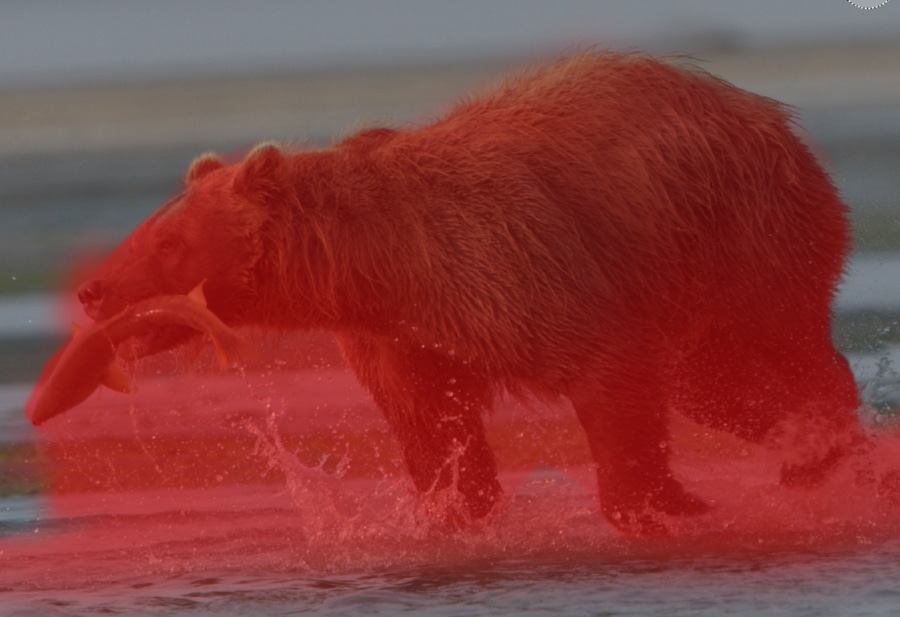
Select позволяет ограничить обработку объектом и не усиливать фон;
есть standalone-режим и работа как Photoshop-плагин;
внешний workflow с Lightroom Classic удобен для фотографов, которые ведут каталог;
пакетная обработка подходит для серий с похожей мягкостью;
программа особенно полезна для кадров, которые нельзя переснять.
Минусы:
отдельное приложение относится к legacy-линейке и не развивается как самостоятельный современный продукт;
сильный смаз и глубокий расфокус исправляются ограниченно;
агрессивные значения Remove Blur дают ореолы, двойные контуры и искусственную фактуру;
результат требует обязательной проверки на 100%;
слабые компьютеры обрабатывают файлы медленно;
шумные JPEG после обработки могут выглядеть грязнее;
портреты почти всегда требуют Select или дополнительной маски в Photoshop;
один набор параметров редко подходит для всей серии снимков;
программа не заменяет RAW-конвертер, ретушёр, шумоподавление, апскейлер и общий фоторедактор.
Сравнение с аналогами
Topaz Sharpen AI нужно сравнивать не с абстрактными программами для фото, а с конкретными инструментами, которые решают близкие задачи. Главное отличие Sharpen AI — узкая специализация на резкости. Аналоги часто шире, но не всегда глубже именно в исправлении смаза.
| Программа | Основной сценарий | Работа с резкостью | Маски | Пакетная обработка | Когда выбрать |
|---|---|---|---|---|---|
| Topaz Sharpen AI | исправление смаза и фокуса | отдельные AI-модели под тип размытия | Select | есть | нужно спасти нерезкие фото без полного перехода на новый редактор |
| Topaz Photo / Photo AI | комплексное AI-улучшение фото | Sharpen, исправление blur, другие AI-инструменты | современные инструменты выбора | есть | нужен единый современный инструмент Topaz |
| Adobe Photoshop | ручная ретушь и контроль слоями | Smart Sharpen, Camera Raw, слои, маски | очень сильные | через Actions и scripts | нужен максимальный ручной контроль |
| Adobe Lightroom Classic | RAW-каталог и массовая обработка | Detail panel, masking, экспортная резкость | локальные маски | сильная | нужно обработать серию RAW и вести каталог |
| DxO PhotoLab / PureRAW | RAW-качество, шум, оптика | техническое улучшение RAW, демозаика, шум | есть в PhotoLab | есть | важны RAW, оптические модули и шум |
| ON1 Photo RAW | редактор и RAW-процессор | локальная резкость и AI-инструменты | есть | есть | нужна альтернатива Lightroom с редактором |
| Luminar Neo | творческая AI-обработка | улучшение деталей и портретные инструменты | есть | ограниченно по сравнению с каталогизаторами | нужны быстрые творческие улучшения |
Topaz Sharpen AI и Topaz Photo / Photo AI
Topaz Photo / Photo AI шире: шум, резкость, апскейл, лица и дополнительные AI-инструменты находятся в одном приложении. Topaz Photo AI использует AI для удаления шума, исправления blur, улучшения лиц и увеличения фото. Результат зависит от исходника и тяжести проблемы.
Sharpen AI остаётся более узким инструментом. Он удобен, если пользователь работает именно с резкостью и привык к отдельному приложению. Topaz Photo / Photo AI логичнее, если нужно объединить несколько технических улучшений в одном месте.
Topaz Sharpen AI и Adobe Photoshop
Photoshop даёт максимальный контроль: слои, маски, Smart Objects, непрозрачность, режимы наложения, ручная ретушь, Smart Sharpen, Camera Raw и локальные правки. Но Photoshop не является специализированным AI-инструментом только для смаза и промаха фокуса. В нём больше ручной работы, а результат зависит от навыка ретушёра.
Sharpen AI выигрывает скоростью принятия решения: выбрать модель, сравнить, настроить, сохранить. Photoshop выигрывает финальным контролем. На сложных портретах лучшая связка — применить Sharpen AI к копии слоя, а затем в Photoshop маской оставить эффект только на нужных областях.
Topaz Sharpen AI и Lightroom Classic
Lightroom Classic сильнее как система: импорт, каталог, RAW, метаданные, профили камер, массовая обработка, экспорт, локальные маски. Его панель Detail подходит для стандартной резкости и подавления шума, но не всегда спасает кадры с промахом фокуса или смазом движения.
Sharpen AI подключается, когда Detail panel уже недостаточна. Lightroom остаётся базовым центром обработки, а Topaz Sharpen AI — внешним инструментом для проблемных кадров. Это особенно удобно для фотографов, которые отбирают серию в каталоге и отправляют в Sharpen AI только снимки с технической мягкостью.
Topaz Sharpen AI и DxO PhotoLab / PureRAW
DxO-сценарий сильнее в RAW-процессе, оптических модулях и шумоподавлении. Если исходник — RAW с высоким ISO, оптическими дефектами и общей технической коррекцией, DxO часто логичнее как ранний этап обработки. Sharpen AI лучше включать, когда после RAW-конвертации остаётся конкретная проблема резкости.
DxO не является прямой заменой Sharpen AI в задаче восстановления смаза на готовом кадре, а Sharpen AI не заменяет DxO в работе с оптикой, демозаикой и RAW-шумом. Эти инструменты могут дополнять друг друга.
Topaz Sharpen AI и ON1 Photo RAW
ON1 Photo RAW шире: RAW-обработка, локальные правки, эффекты, слои и каталогизация. Он подходит тем, кто хочет альтернативный фотоworkflow без постоянного перехода между несколькими программами. Sharpen AI проще и уже: он не строит полный рабочий процесс, а решает одну задачу.
Если требуется обработать весь репортаж от импорта до экспорта, ON1 Photo RAW функциональнее. Если нужно исправить несколько мягких кадров внутри уже готового workflow, Sharpen AI быстрее и точнее по назначению.
Topaz Sharpen AI и Luminar Neo
Luminar Neo ориентирован на творческую AI-обработку, быстрые улучшения, портретные инструменты, эффекты и визуальное преобразование снимка. Его сильная сторона — быстрый результат для широкой аудитории. Topaz Sharpen AI не делает творческую обработку, не меняет небо, не строит художественный стиль и не заменяет портретный редактор.
Для восстановления фокуса, смаза и технической резкости Sharpen AI прямолинейнее. Для визуального преображения фото Luminar Neo даёт больше общих инструментов.
Отзывы пользователей и профильных журналов
Профильные обзоры обычно сходятся в одной оценке: Topaz Sharpen AI способен заметно улучшать снимки с мягкостью, смазом и промахом фокуса, но результат не универсален и зависит от качества исходника. PetaPixel высоко оценил технологию, но отметил, что программа работает не идеально со всеми изображениями и имеет ограничения. Там же подчёркивалась высокая нагрузка на компьютер.
Shutterbug описывал Topaz Sharpen AI как инструмент, который работает с тремя типами blur: Motion Blur, Focus и Softness. В обзоре отдельно отмечались before/after viewing options, Automatic mode, ручные sliders и использование как standalone или Photoshop-compatible plug-in. Среди ограничений выделялась скорость работы на Windows PC.
В пользовательских обсуждениях чаще всего повторяются пять тем. Первая — программа действительно спасает отдельные кадры, особенно портреты, птиц, животных и снимки с рук. Вторая — скорость зависит от железа, модели и размера файла. Третья — автоматический выбор удобен, но ручное сравнение моделей часто даёт более аккуратный результат. Четвёртая — агрессивная обработка создаёт артефакты. Пятая — после появления новых продуктов Topaz часть пользователей перешла на Photo AI, а часть сохранила Sharpen AI как привычный отдельный инструмент.
Пользователи ценят качество auto masks, но скорость создания маски зависит от системы, версии и конкретного сценария. Это хорошо отражает общий профиль отзывов: качество результата ценят, но скорость и стабильность зависят от системы, версии и конкретного сценария.
Кому подойдёт Topaz Sharpen AI
Фотографам
Topaz Sharpen AI полезна фотографам, которые регулярно сталкиваются с мягкими кадрами: репортаж, свадьбы, спорт, животные, птицы, концерты, съёмка в помещении, путешествия. В таких жанрах не всегда есть возможность переснять момент, а небольшой технический брак может испортить эмоционально сильный кадр.

Программа особенно полезна при отборе: сначала выбираются кадры по содержанию, затем технически слабые снимки проходят через Sharpen AI. Это лучше, чем удалять удачную фотографию только из-за лёгкого смаза.
Ретушёрам
Ретушёрам Topaz Sharpen AI удобен как промежуточный этап. Его можно использовать до финальной ретуши или после базовой чистки, затем вернуть результат в Photoshop и ограничить эффект масками. Для коммерческих портретов программа не заменяет ручную работу, но помогает подтянуть глаза, волосы, одежду и детали.
Владельцам фотоархивов
В старых архивах много снимков с мягкой оптикой, слабым сканом, низкой детализацией и лёгким смазом. Sharpen AI помогает сделать лица и важные детали выразительнее. Но для архивов важно не переборщить: старые фото часто имеют зерно, дефекты бумаги и низкое разрешение, поэтому сильная резкость быстро делает их искусственными.
Новичкам
Новичкам Topaz Sharpen AI понятен благодаря Auto, визуальному сравнению и небольшому набору параметров. Но простота не отменяет необходимости контроля. Новичку нужно запомнить три правила: сравнивать модели, смотреть 100% масштаб и не выкручивать Remove Blur до максимума.
Кому лучше выбрать другую программу
Topaz Sharpen AI не подходит как единственный редактор фото. Если пользователь ищет полный рабочий процесс от RAW до публикации, лучше выбрать Lightroom Classic, DxO PhotoLab, ON1 Photo RAW или другой RAW-конвертер. Если нужна ручная ретушь, слои, пластика, частотное разложение, удаление объектов и сложные маски, лучше использовать Photoshop или аналоги.
Выбирать другую программу стоит, если:
требуется современная поддерживаемая экосистема Topaz;
нужна работа с шумом, апскейлом, лицами и резкостью в одном приложении;
нужно редактировать RAW как основной формат;
требуется бесплатный редактор;
нужен фоторедактор со слоями;
нужно восстанавливать старые фото с царапинами и пятнами;
компьютер не соответствует требованиям;
задача связана с видео, а не фото;
требуется не исправление резкости, а художественная обработка.
Для бесплатной или более общей обработки можно рассмотреть GIMP, Paint.NET, Krita, FastStone Image Viewer и XnView. Эти инструменты не являются прямой заменой AI sharpening, но закрывают часть смежных задач: просмотр, базовая правка, слои, кадрирование, конвертация и подготовка изображений.
Практические сценарии обработки
Портрет с мягкими глазами
Лучший сценарий для Topaz Sharpen AI — портрет, где выражение лица удачное, но глаза получились мягкими. Сначала откройте кадр, включите Comparison View и сравните Standard с Out of Focus. Если Out of Focus делает глаза чётче без странной кожи, оставьте его. Затем через Select ограничьте обработку лицом или глазами. Remove Blur держите умеренным, Suppress Noise поднимайте только при необходимости.
Проверяйте:
радужку;
ресницы;
брови;
границу губ;
волосы у лица;
кожу под глазами;
фон рядом с головой.
Если кожа стала грубой, уменьшите Remove Blur или сузьте маску.
Птица или животное на размытом фоне
Для птиц и животных первым делом смотрите глаз. Если глаз стал выразительнее, кадр воспринимается резче даже при умеренной детализации остального тела. Сравните Motion Blur и Out of Focus: движение птицы часто похоже на смаз, но промах фокуса по глазу может лучше исправляться Out of Focus.
Select применяйте к объекту. Фон оставляйте без резкости. У перьев и шерсти не должно появляться пластиковое сглаживание или хрустящие края.
Фото с лёгким смазом от рук
Если фотография сделана с рук при длинной выдержке, начните с Motion Blur. Увеличивайте Remove Blur до появления реального улучшения контуров, затем проверьте, не появились ли двойные линии. Если Motion Blur делает изображение хуже, сравните Standard и Too Soft.
На таких снимках важно проверять направление смаза. Если объект имеет движение в нескольких направлениях или камера дрогнула сложно, модель может не справиться чисто. В этом случае умеренное улучшение лучше агрессивной попытки полностью исправить кадр.
Предметное фото
Для предметки важны края товара, фактура материала, логотип, надписи и мелкие декоративные элементы. Topaz Sharpen AI можно использовать перед публикацией карточек, но результат должен выглядеть чисто. Если фото снято на белом фоне, Select помогает не усиливать фон и не делать видимыми пыль, шум или следы компрессии.
Проверяйте:
контур товара;
мелкий текст;
границы бликов;
фактуру материала;
однотонный фон;
тени под объектом.
Серия репортажных кадров
В репортаже часть кадров мягкая из-за движения людей, недостаточного света или быстрого фокусирования. Не нужно отправлять в Sharpen AI всю съёмку. Сначала отберите снимки, где сюжет сильнее технического брака. Затем разделите их по типу проблемы: смаз движения, промах фокуса, общая мягкость. Для каждой группы сделайте один тестовый кадр.
Такой подход быстрее, чем пытаться обработать всю серию одной настройкой. Он также снижает риск, что сильная модель испортит нормальные снимки.
Настройки, с которых стоит начинать
Универсальных значений не существует: кадры различаются по камере, ISO, объективу, размеру, шуму и степени размытия. Но можно выбрать безопасную последовательность.
| Ситуация | Стартовая модель | Первый контроль | Что снижать при артефактах |
|---|---|---|---|
| лёгкая мягкость | Standard или Too Soft | волосы, фактура, края | Remove Blur |
| промах фокуса | Out of Focus | глаза, текст, главный объект | Remove Blur, ширину маски |
| смаз движения | Motion Blur | двойные контуры | Remove Blur |
| шумный JPEG | Standard / Very Noisy | фон и тени | Suppress Noise балансировать осторожно |
| портрет | Standard или Out of Focus + Select | глаза и кожа | Remove Blur, область Select |
| птица | Motion Blur или Out of Focus + Select | глаз, перья, фон | Remove Blur, фон из маски |
| пейзаж | Too Soft или Standard | листва, трава, здания | Remove Blur |
| предметка | Standard | логотип, края, фон | Remove Blur, Suppress Noise |
Главное правило: сначала добейтесь корректной модели, потом регулируйте силу. Если модель выбрана неверно, ползунки не спасут результат.
Как проверить результат перед сохранением
Перед сохранением пройдите короткий контрольный список. Он занимает меньше времени, чем повторная обработка испорченного файла.
Откройте главный объект на 100%.
Переключите Original и Preview.
Проверьте самые контрастные края.
Посмотрите, нет ли светлых и тёмных ореолов.
Оцените кожу, если это портрет.
Проверьте фон и боке.
Посмотрите тени: там часто проявляется шум.
Проверьте мелкие повторяющиеся фактуры.
Сравните минимум две модели, если кадр важный.
Убедитесь, что Select не захватил лишние области.
Сохраните копию, а не исходник.
Откройте итоговый файл в основном редакторе или просмотрщике.
Если фотография нужна для печати, проверьте её в размере, близком к печатному. Если файл нужен для сайта, уменьшите копию до конечного размера и посмотрите, не стала ли резкость слишком жёсткой после ресайза.
Частые вопросы
Можно ли полностью исправить размытое фото?
Полностью — только если размытие лёгкое или умеренное, а важные детали сохранились. Если исходник не содержит читаемой информации, Topaz Sharpen AI не создаёт достоверный фокус. Программа помогает восстановить резкость там, где есть контуры, фактура и форма.
Подходит ли Topaz Sharpen AI для смартфонных фотографий?
Подходит, если фото не уничтожено сжатием и шумоподавлением. Смартфонные JPEG часто уже обработаны: в них есть цифровая резкость, шумоподавление, локальный контраст и сжатие. Поэтому настройки должны быть мягче, чем для TIFF из RAW-конвертера.
Нужен ли Photoshop?
Нет, программа работает standalone. Photoshop нужен, когда требуется больше контроля: слои, ручные маски, непрозрачность, совмещение результата с ретушью и локальное ослабление эффекта.
Есть ли смысл использовать Topaz Sharpen AI вместе с Lightroom Classic?
Да, если Lightroom используется как каталог и RAW-конвертер, а Sharpen AI — как внешний инструмент для отдельных мягких кадров. В Lightroom лучше не усиливать резкость заранее слишком сильно, чтобы не получить двойной шарпинг.
Чем Sharpen AI отличается от обычной резкости?
Обычная резкость усиливает края. Sharpen AI выбирает модель под тип проблемы: движение, промах фокуса или общая мягкость. Поэтому он полезнее для технически слабых кадров, но требует проверки, потому что AI-модель может ошибиться или создать артефакты.
Стоит ли использовать Select?
Да, если резкость нужна не всему кадру. Select особенно важен для портретов, животных, птиц, предметов на чистом фоне и снимков с боке. Он защищает фон и гладкие области от лишней фактуры.
Почему результат выглядит хорошо в окне программы, но хуже после сохранения?
Чаще всего причина в масштабе просмотра, повторном шарпинге, JPEG-сжатии или слишком сильном Remove Blur. Проверяйте 100%, сохраняйте копию и не усиливайте резкость повторно на экспортном этапе без необходимости.
Итоговые рекомендации
Topaz Sharpen AI имеет смысл использовать как специализированный инструмент для кадров, где проблема связана с резкостью: лёгкий смаз от рук, промах фокуса, мягкая оптика, слабая микродетализация, кадры с животными, портреты с мягкими глазами, важные репортажные снимки и фотоархивы. Программа лучше всего работает, когда пользователь не ждёт невозможного, а точно понимает, какую область нужно улучшить.
Для разовой задачи достаточно открыть файл, сравнить Standard, Motion Blur и Out of Focus, аккуратно настроить Remove Blur и проверить результат на 100%. Для регулярной работы лучше встроить Sharpen AI в цепочку Lightroom Classic или Photoshop, сохранять исходники, использовать Select и не применять одну настройку ко всем снимкам без проверки. Для портретов почти всегда нужен локальный контроль, для пейзажей — осторожность с листвой и травой, для старых фото — умеренность, для пакетной обработки — тестовая группа файлов.
Если нужен полный современный AI-набор Topaz, включая шум, резкость, лица и увеличение, лучше смотреть в сторону новой линейки Topaz. Если нужен ручной контроль, слои и сложная ретушь, важнее Photoshop или его аналоги. Если задача — именно исправить размытое фото, убрать смаз на фотографии и восстановить фокус в пределах сохранённых деталей, Topaz Sharpen AI остаётся одним из самых понятных специализированных инструментов для этой работы.
Список изменений
Ранние версии:
- Первые версии Sharpen AI строились вокруг трёх сценариев: обычное повышение резкости, стабилизация смаза и исправление фокуса. В ранних интерфейсах использовались режимы Sharpen, Stabilize и Focus, а основные настройки включали Remove Blur, Suppress Noise и Add Grain.
- На этом этапе главная ценность была в самом подходе: Sharpen AI не просто усиливал края, а пытался работать с причиной нерезкости. Для фотографов это было заметным отличием от классического шарпинга, потому что отдельные кадры с мягкими деталями действительно становились пригоднее для печати или публикации.
Ветка 2.x:
- Ветка 2.x добавила функции, которые сделали программу удобнее для регулярного workflow. В этой ветке появились batch processing и masking: возможность обрабатывать папки изображений и ограничивать повышение резкости выбранными областями.
- Появление масок было важным шагом. До этого пользователи часто возвращали результат в Photoshop и ограничивали резкость слоями. Встроенное маскирование позволило работать точнее прямо в Sharpen AI, особенно для тех, кто использовал standalone-режим или внешний редактор без развитой системы слоёв.
- В ветке 2.1 появилась Auto-Detect Masking Tool для создания базовых масок и auto-detect mode для выбора режима обработки. Инструмент автоматического обнаружения объектов работал с разными типами объектов, включая people, cars, planes и animals.
Ветка 3.x:
- Ветка 3.x была связана с обновлением AI Engine и изменениями качества, скорости и стабильности. Переход на next-generation version of AI Engine повлиял на обработку моделей через аппаратно оптимизированные библиотеки.
- В релизах 3.2 и 3.3 активно менялись модели, маски, предпросмотр и стабильность. Для пользователей это означало, что программа становилась не просто экспериментальным AI-инструментом, а рабочим приложением, которое постепенно исправляло проблемы с предпросмотром, качеством вывода, in-app updater и правами запуска на Windows.
- В релизе 3.3.1 среди исправлений были проблемы, при которых preview не обновлялся корректно, output получался более размытым, чем оригинал, приложение требовало права администратора на Windows, а in-app updater работал некорректно. В известных проблемах упоминались Edge-aware brush и Comparison View.
Ветка 4.0:
- Ветка 4.0 стала одним из самых заметных этапов. В релизе 4.0 появились нативная поддержка Apple M1, новый Standard AI model и улучшения стабильности.
- Standard упростил вход в программу. Раньше пользователь чаще выбирал между причиной размытия: Motion Blur, Out of Focus или Too Soft. Standard стал универсальной стартовой моделью для случаев, где проблема смешанная или неочевидная. Это особенно полезно для новичков и для кадров, где нет явного смаза, но требуется нейросетевое повышение резкости.
- Нативная поддержка Apple M1 была важна для пользователей Mac, потому что обработка в Sharpen AI сильно зависит от вычислений. До этого работа через Rosetta была менее эффективной.
Ветка 4.1:
- Ветка 4.1 усилила Select и работу с моделями. В релизе 4.1.0 появились improved Select models, сохранение Select options при использовании Actions, Smart Objects и Last Filter в Photoshop, независимое хранение ручных параметров для Standard model и каждого blur type, изменения в загрузке моделей и JPEG quality slider.
- Для практической работы эти изменения важны не как список технических правок, а как улучшение повторяемости результата. Если фотограф использует Photoshop Actions, Smart Objects или Last Filter, сохранение Select-настроек уменьшает риск, что область обработки потеряется при повторном применении. Независимые ручные параметры для разных blur type помогают быстрее возвращаться к модели, которую уже настраивали для конкретного типа кадра.
Переход функций в новые продукты Topaz:
- После завершения развития отдельного Sharpen AI функции резкости и исправления размытия стали частью новых приложений Topaz. Sharpen AI и DeNoise AI относятся к legacy-приложениям, а их функции интегрированы в новые продукты.
- Это не отменяет ценности Sharpen AI для существующего workflow. Программа остаётся понятным, узким инструментом для тех, кто предпочитает отдельное приложение. Но при выборе нового решения важно учитывать, что дальнейшее развитие моделей, совместимости и интерфейса сосредоточено в новой линейке.


 *EXE — расширение исполняемого файла. Сайт является партнером проекта
Оставте свой отзыв о Topaz Sharpen AI